
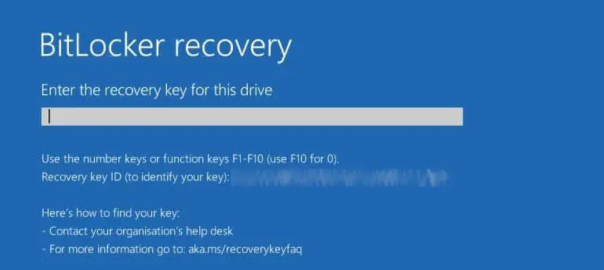
Uzyskiwanie dostępu do kluczy odzyskiwania konta Microsoft
- Otwórz przeglądarkę internetową i przejdź na stronę https://account.microsoft.com/account
.
- Kliknij przycisk Zaloguj się, a następnie wprowadź adres e-mail konta MSA (e-mail który użytkownik używał do logowania się do laptopa/komputera).
- Przewiń w dół do opcji Urządzenia, a następnie kliknij opcję Wyświetl szczegóły danego urządzenia żądającego klucza odzyskiwania.
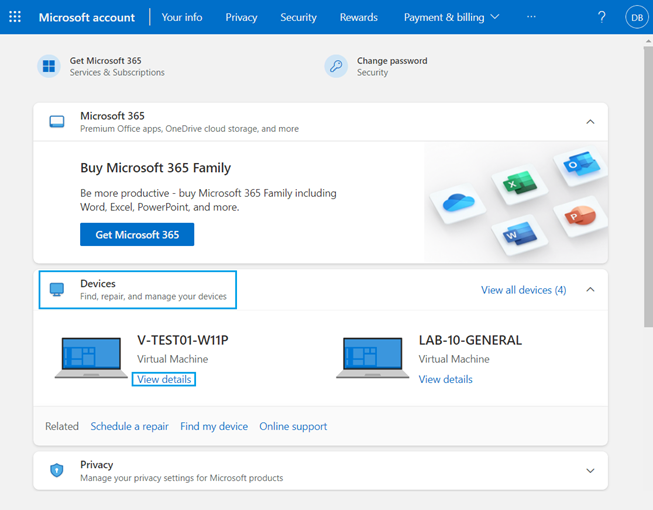
Rysunek 1. Widok pulpitu konta Microsoft
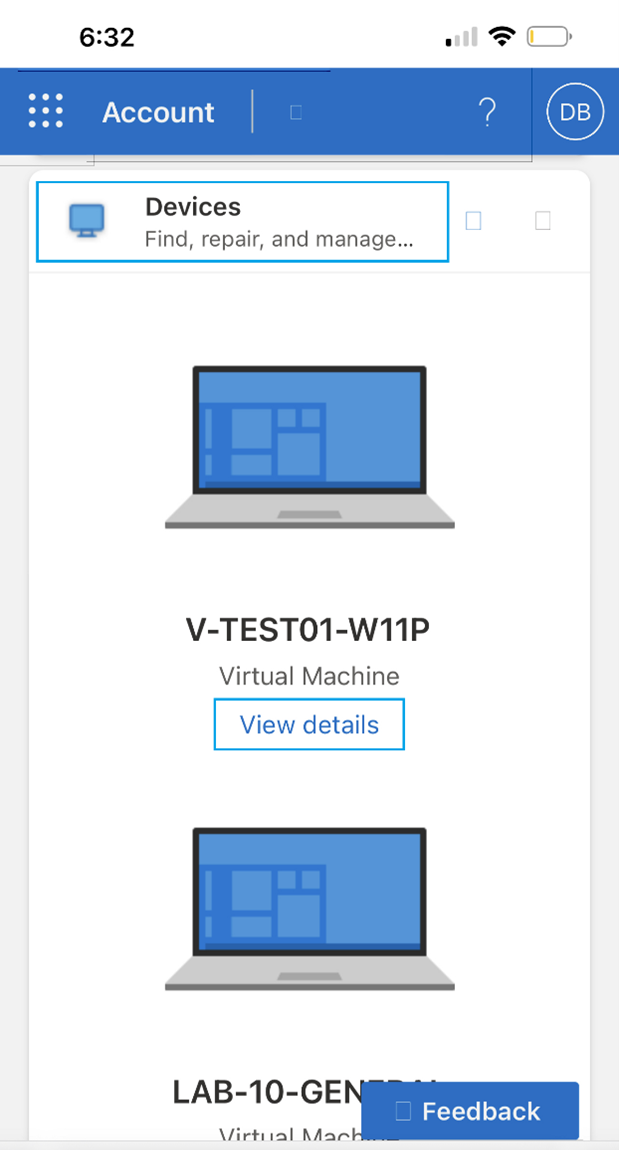
Rysunek 2. Widok urządzeń mobilnych na koncie Microsoft
- Kliknij opcję Zarządzaj kluczami odzyskiwania.
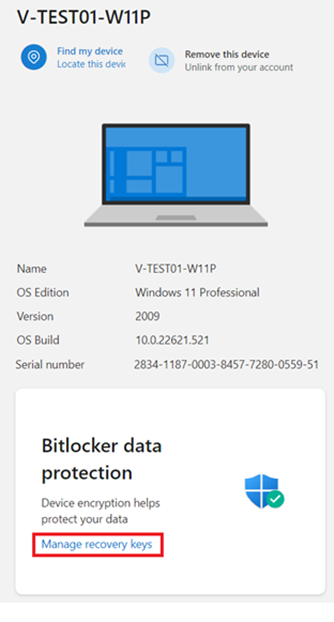
Rysunek 3. Szczegóły urządzenia i opcja Zarządzaj kluczami odzyskiwania
Uwaga: firma Microsoft ponownie prosi o zalogowanie się do konta MSA. Postępuj zgodnie z instrukcjami, aby zalogować się.
Wybór klucza odzyskiwania:
Na ekranie odzyskiwania funkcji BitLocker zostanie wyświetlony wymagany klucz odzyskiwania.
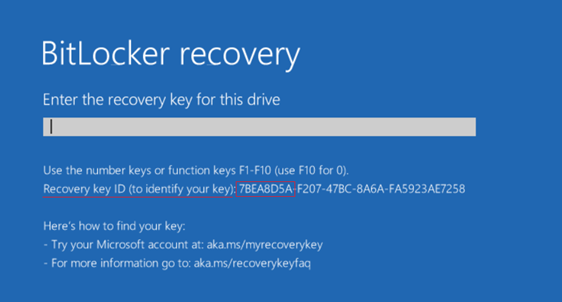
Rysunek 4. Ekran odzyskiwania funkcji BitLocker
Jest to ważne w przypadku posiadania wielu komputerów lub komputera z kilkoma zaszyfrowanymi dyskami.
Zapoznaj się z identyfikatorem klucza na ekranie zdarzenia odzyskiwania funkcji BitLocker (Rysunek 4), aby znaleźć odpowiedni klucz odzyskiwania.
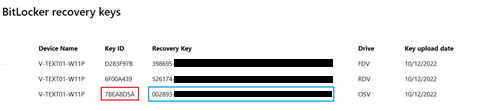
Rysunek 5. Klucze odzyskiwania funkcji BitLocker
Uwaga: w zależności od konfiguracji dysku komputer może wyświetlać wiele dysków, jeśli użytkownik zdecyduje się na szyfrowanie dodatkowych dysków.
- OSV = wolumin systemu operacyjnego
- FDV = stały wolumin dysku (dodatkowy napęd dysku)
- RDV = wolumin dysku wymiennego (pamięć USB)
Wprowadź klucz odzyskiwania z Rysunku 5, a następnie naciśnij klawisz Enter. Komputer kontynuuje uruchamianie pulpitu systemu Windows.
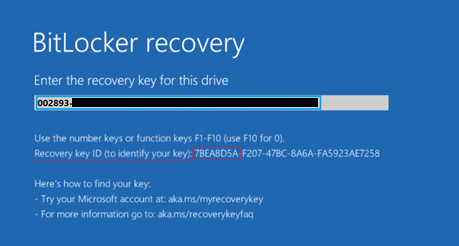
Rysunek 6. Ekran odzyskiwania funkcji BitLocker z kluczem odzyskiwania